

Filtres de recherche avancée pour la gestion des tickets
Les agents peuvent désormais trouver le ticket exact dont ils ont besoin en effectuant une recherche dans des champs spécifiques, au lieu de faire défiler tous les tickets qui mentionnent un mot donné.
Nouveautés
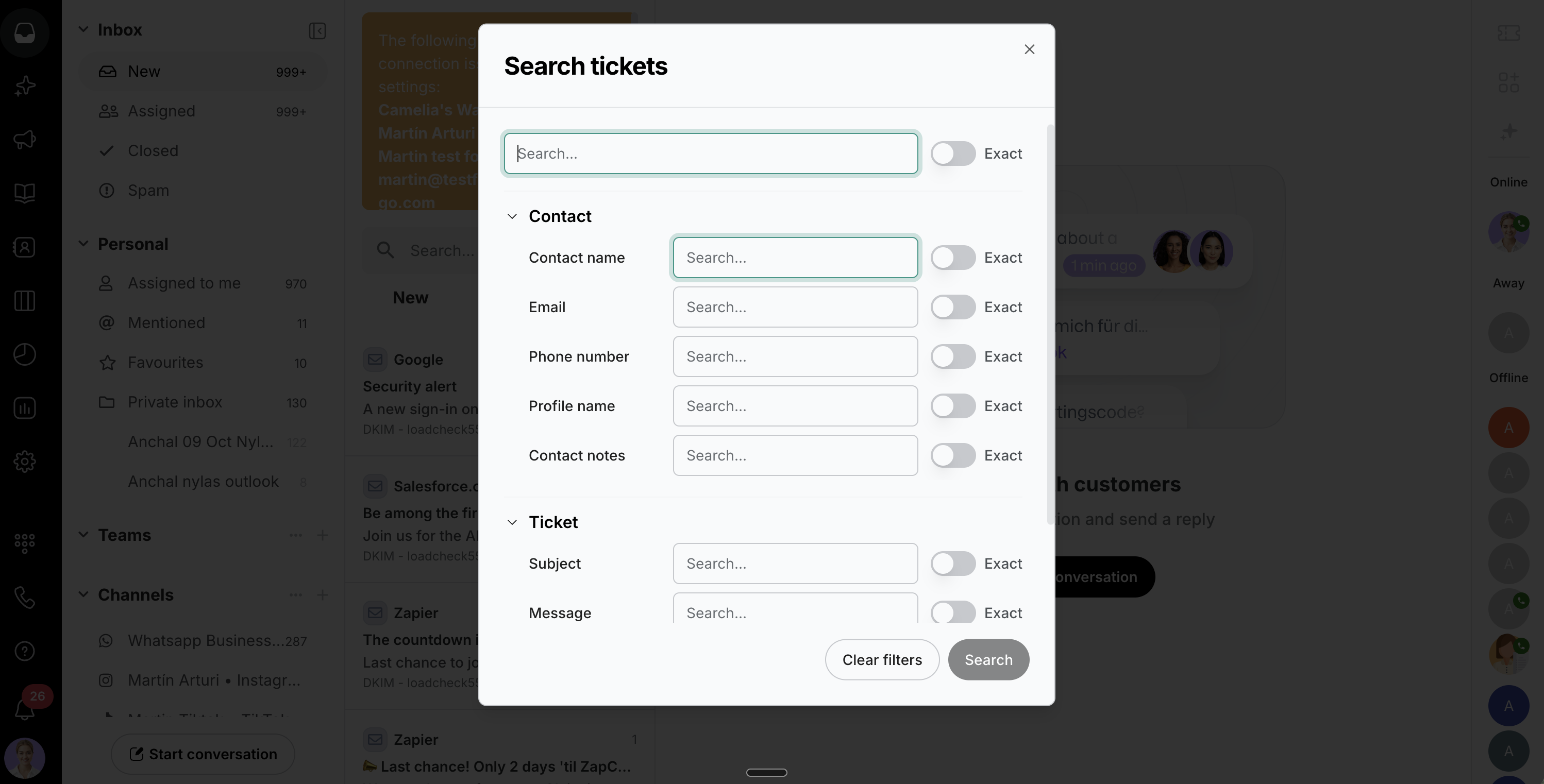
Ouvrez la nouvelle fenêtre de recherche avancée depuis l'icône de filtre dans la barre de recherche.
Recherchez dans des champs de ticket spécifiques : objet, message, numéro de ticket ou e-mail de l'expéditeur.
Recherchez dans des champs de contact spécifiques : nom, e-mail, numéro de téléphone, nom de profil ou notes de contact.
Combinez plusieurs champs dans une seule recherche, et utilisez le bouton « Exact » sur n'importe quel champ pour faire correspondre les mots dans cet ordre exact.
Voyez en un coup d'œil combien de recherches par champ sont actives dans la barre de recherche. Effacez-les toutes en un seul clic.
Également inclus
La recherche d'une adresse e-mail ou d'un domaine comme @company.com renvoie désormais les tickets contenant cette adresse ou ce domaine.
Mettez le texte entre guillemets pour ne trouver que les tickets qui contiennent cette expression exacte.
Les mots avec un trait d'union et les adresses web sont désormais trouvés comme un seul terme.
Les valeurs des champs personnalisés sont désormais incluses dans la recherche.
Les tickets supprimés n'apparaissent plus dans les résultats de recherche.
Pourquoi c'est important
Trouver la bonne conversation ne devrait pas signifier faire défiler des dizaines de résultats approximatifs. Rechercher dans le champ exact que vous avez en tête, comme l'objet d'un e-mail ou l'e-mail d'un client, permet aux agents de trouver plus rapidement le bon ticket. Moins de défilement, plus de résolution.